2026 春季书荐
直播第二天 - 尝试批量发布动态
一、优化之前的笔记文章
问题:缩进后遗症
我尝试使用 媒体同步工具 进行多渠道发布,但同步后发现排版效果很差。
主要原因有两个:
- 原始内容大量使用了 Markdown 缩进
- 这是长期使用 Logseq 写笔记形成的习惯
另外还有一个问题:文本本身也需要进一步优化
临时解决方法
把 Markdown 内容直接发给 ChatGPT,让它帮忙优化:
- 缩进压平
- 表达优化
使用的提示词
{{note_text}}
---
角色:文章优化大师
需求:上面是我的 markdown 文档,采用的 logseq 写法。请改成普通缩进,以适配小红书、微信公众号的排版
新出现的问题
从 ChatGPT 回复中复制 Markdown 后:
- 列表项之间会出现多余的空行
- 尝试使用 Obsidian 的 Linter 无法解决
- 当前只能 手动删除空行
这是一个明显值得工程化解决的问题,我会想办法解决
方案构思
- 是否可以用 正则表达式 批量处理?
- 是否可以写一个 小脚本 统一清洗?
- 是否直接用 Claude Code 写一个进行清洗?
二、媒体运营工具体验
问了不少网友,也试用了几个工具。
真实感受只有一句话:好用的内容同步工具真的很难找。
目前唯一推荐
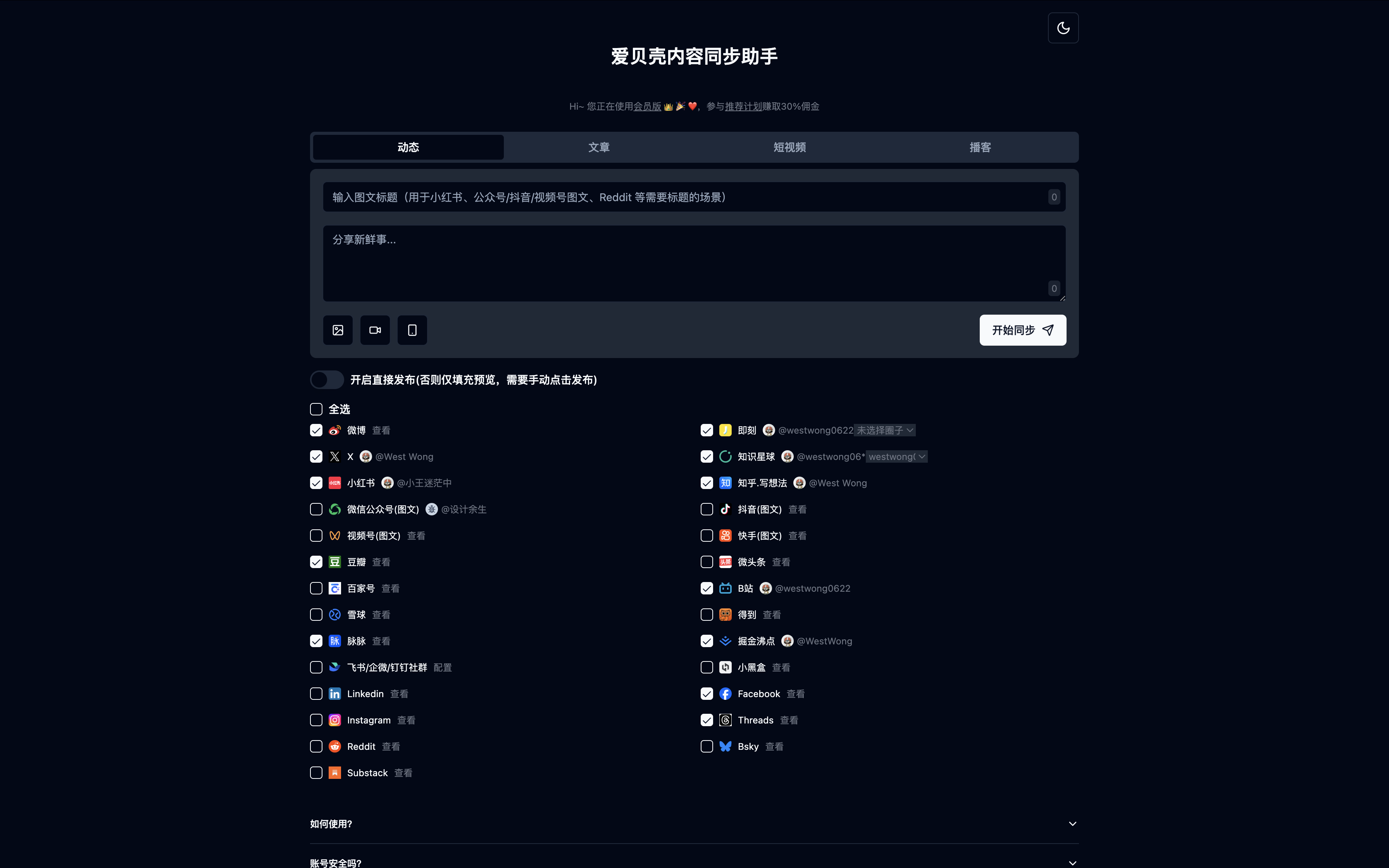
爱贝壳内容同步助手
Chrome 插件地址:
https://chromewebstore.google.com/detail/爱贝壳内容同步助手/jejejajkcbhejfiocemmddgbkdlhhngm
版本说明:
- 免费版:每日 3 次发布、3 个平台
- 付费版(不限): https://copydog.art/publisher/vip
- 价格:99 元 / 年,可拼车降低成本
爱贝壳内容同步助手使用流程
1. 选择内容形态
- 动态:类似 Twitter / X,可配图,适合日常输出
- 文章:长图文,偏博客型,建议整理后发布
- 短视频(未测试)
- 播客(未测试)
2. 选择发布渠道
- 点击渠道右侧「查看」
- 登录账号并授权
- 插件即可自动填充内容
3. 发布动态
编辑内容:
- 填写标题(部分平台有)
- 填写正文
- 添加图片或视频
发布流程:
- 点击「开始同步」
- Chrome 自动打开所选平台并填充内容
- 人工检查后点击发送
建议:
- 补充平台特有内容,如话题、圈子、标签
- 高强度发布者可开启「直接发布」
4. 发布文章
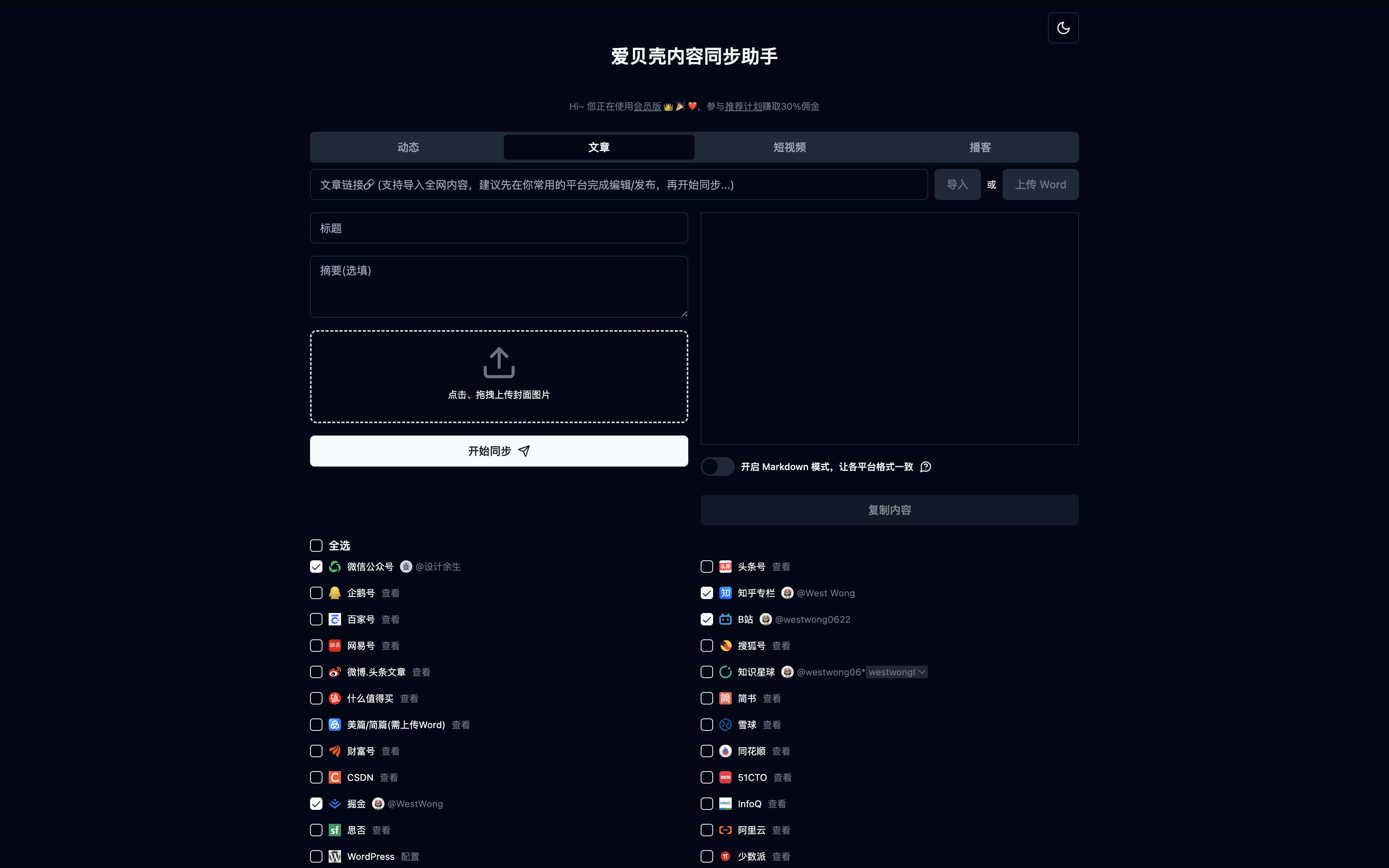
发布前准备:
- 使用 MWeb 生成静态网站
- 发布到 GitHub Pages
- 将文章 URL 导入爱贝壳
编辑阶段:
- 填写标题、摘要、封面图
- 开启 Markdown 模式
- 图片使用原网页地址
问题依旧存在:
- 各平台对 Markdown 缩进支持很差
- 排版效果不可控
当前折中方案(但不满意)
- 先用插件同步,等待内容填充
- 优先修正公众号排版
- 从公众号复制到其他平台
- 若平台支持 Markdown,粘贴 Markdown 并手动改图链
结果:能用,但非常不优雅。
三、内容资产管理的新问题
内容如何管理?
使用什么工具存储文本和图片:
- Apple Notes
- Obsidian
发布状态如何管理?
- 发布队列
- 是否已发布
- 发布在哪些平台
这还需要多实践尝试
直播第一天 - 如何更新个人主页
一、GitHub 个人主页
1. 建立 GitHub 主页
要建立 GitHub 个人主页,其实非常简单:
- 新建一个 和你 GitHub 账号同名的仓库
- 仓库名必须完全一致(大小写也一致)
- 在仓库里创建
README.md
例如我的:https://github.com/westwong0622/westwong0622
只要仓库存在,GitHub 就会自动把这个 README 渲染成你的个人主页
2. 借鉴他人的 GitHub 主页
如果你不知道怎么写,可以直接「抄」,模仿是进步的阶梯
几个不错的参考方式:
方式一:直接参考优秀个人主页
- 示例:https://github.com/steipete/steipete
- 下载或复制他的 README,按需改内容即可
- 本质就是 Markdown,没有任何黑魔法
方式二:看更多模板
- GitHub 官方主题库:https://github.com/topics/github-profile-readme
- 能看到各种风格:
- 极简型
- 技术栈型
- 数据统计型
- 个人介绍型
方式三:用 GUI 工具生成
- README 生成器:https://github.com/rahuldkjain/github-profile-readme-generator
- 适合:
- 不想折腾 Markdown
- 想快速生成一个能看的主页
- 生成后再自己微调即可
3. 徽章(Badges)小工具
徽章是 GitHub README 的灵魂之一 😊
3.1 Shields.io 是什么?
- 官网:https://shields.io
- 用来生成 统一、美观、可读性强 的徽章图片
常见展示内容包括:
- 项目构建状态(passing / failing)
- 包版本号
- 代码覆盖率
- 下载次数
- License
- 技术栈
- 贡献者数量
3.2 一个最简单的例子


核心结构拆解一下:
Figma:显示文本F24E1E:背景色(十六进制,去掉 # 号)style:可以使用flat,flat-square,plastic,for-the-badge, `sociallogo:品牌图标logoColor:图标颜色
3.3 去哪里找 logo 和颜色?
推荐两个地方:
- Simple Icons https://simpleicons.org
- 搜索品牌
- 复制官方推荐颜色
- 注意:复制后要把
#删掉
- 直接参考别人 README
- 抄 URL
- 改文字和颜色即可
3.4 看我改完后的示例


4. 查找 emoji
README 里偶尔加一点 emoji 会更有「人味」
另外,自带输入法好烂哦,不太容易找到自己想要的 emoji,你懂的
- 推荐网站:https://emojipedia.org
- 直接搜索关键词复制即可
- 小建议:
- 别过多使用 emoji,不要妨碍阅读
- 小心加多了有 ChatGPT 味哦
btw:emoji 不只 GitHub 能用,所有支持文本的地方基本都能用
二、Bonjour 个人主页
1. 打开方式
- 打开微信搜索 Bonjour 小程序
- 首次使用需要填写一些基础信息
2. 编辑个人主页
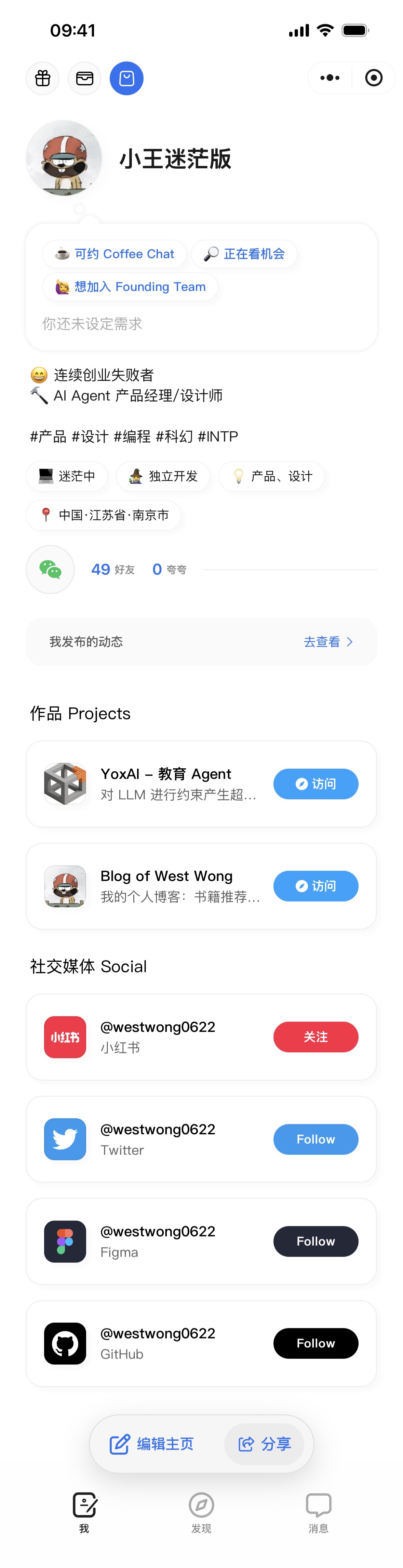
在「我的页面」点击 编辑主页,你可以做这些事情:
1. 修改状态
- 比如:
- 想打 hackathon
- 找合作伙伴
- Bonjour 可以根据需求给你推荐人哦
2. 修改个人简介
- 一段纯文本介绍
- 建议:
- 你是谁
- 你在做什么
- 你想连接什么样的人
3. 联系方式
- 可添加:
- 手机号
- 微信二维码图片
- 非常实用,转化率很高
4. 添加标签(Tags)
例如:
- 职业:产品经理、设计师、独立开发者
- 技能:设计、Web 开发、iOS 开发、3D 建模
- 所在城市:川陀、南京
- MBTI:INTP
- 兴趣方向:Si-Fi、古典乐
3. Bento 风格内容区(重点)
下面是自由度最高的部分:
你可以添加:
- 标题、文本
- 网址(项目官网、App Store、公众号)、Side Project!
- 图片(项目图、生活照、自拍都行)
- 职业经历、人生经历
- Connect 区域
- 支持非常多的平台
- 包括:
- 社交媒体
- 开发者平台
- 设计平台
- 图文 / 视频创作平台
- 甚至还能添加捐赠方式(感觉我很需要,😂)
4. 我的 Bonjour 示例
我的 bonjour 链接:#小程序://Bonjour/zt6ZsdRhTL3glir
总结
- GitHub README:偏 技术名片
- Bonjour:偏 社交名片
- 两个一起用,效果非常好
Copyright © 2015 Powered by MWeb, Theme used GitHub CSS.